品牌型号:Lenovo E580
系统:Windows 10
软件版本:wps office 13.0.503.101
制作PPT时,有时候我们需要插入图表、表格来为一些内容做数据支撑。那么PPT怎么插入图表呢?下面给大家介绍下方法。
方法和步骤
一、PPT插入图表
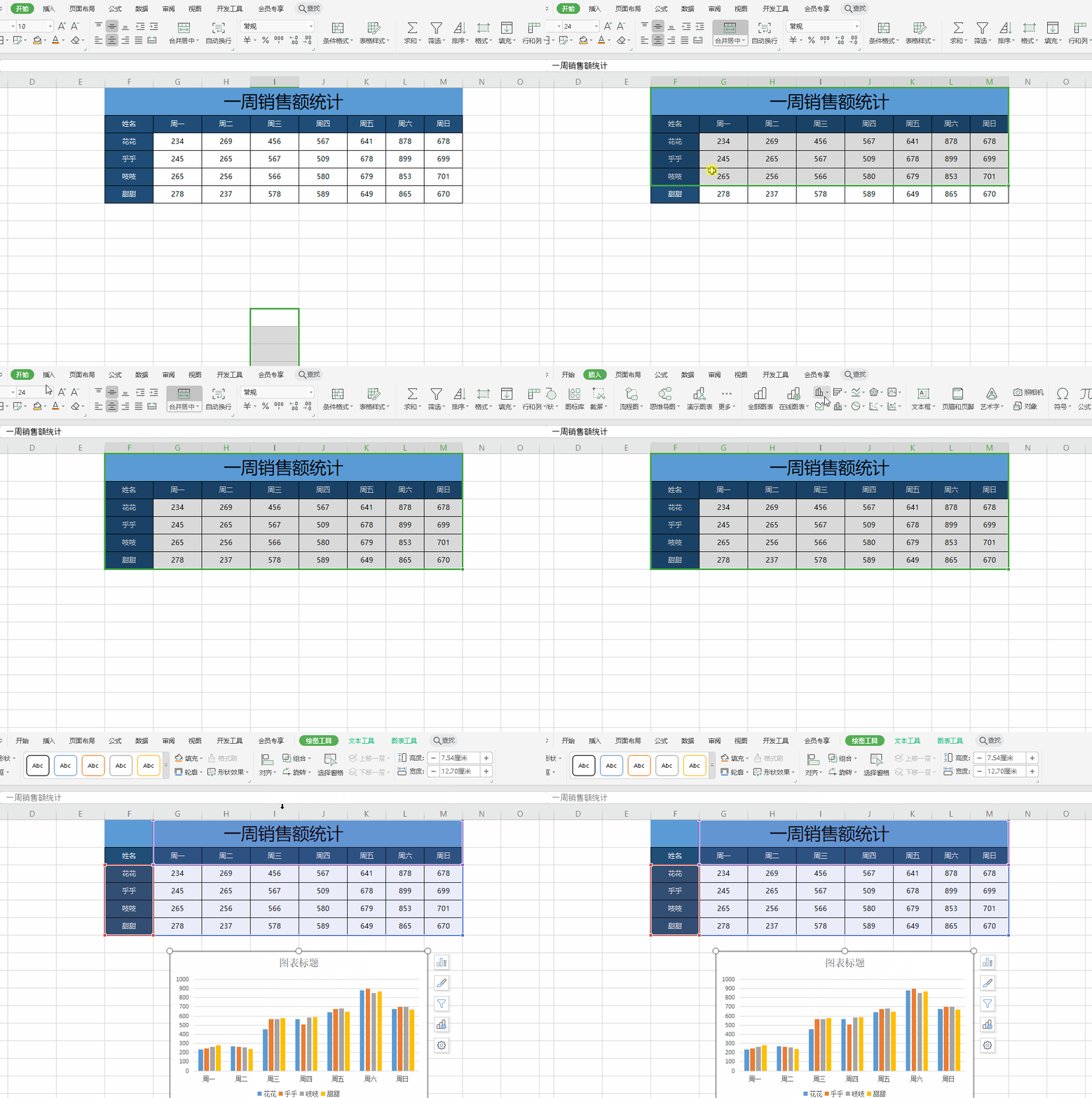
1、首先将数据在Excel表格中建好。完成后点击插入,选择柱状图。
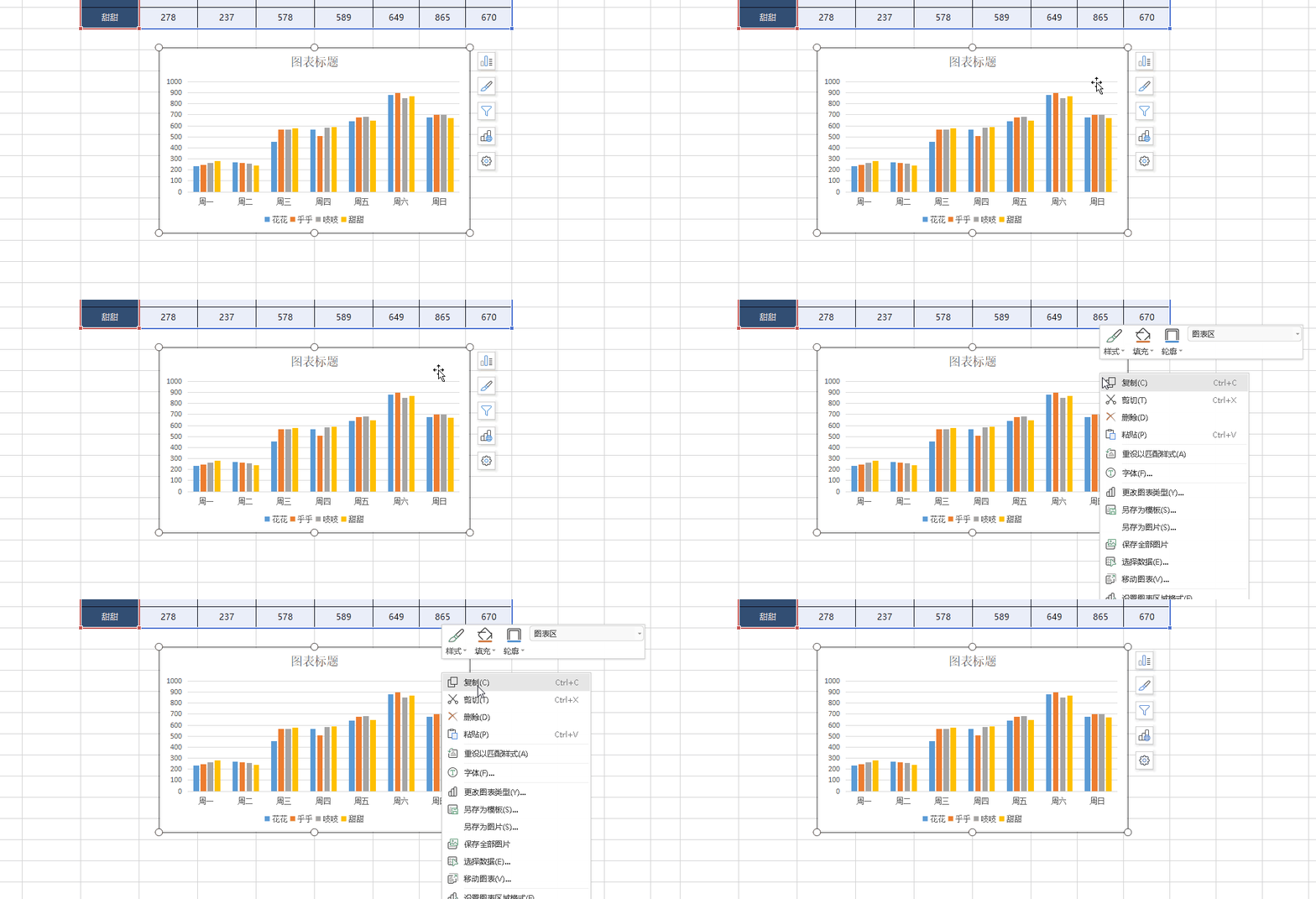
2、我们右键单击这个图表,然后选择复制。
3、切换到PPT中,我们右键单击空白的位置,然后选择【粘贴】。这样图表就插入到了PPT中。

二、PPT插入表格
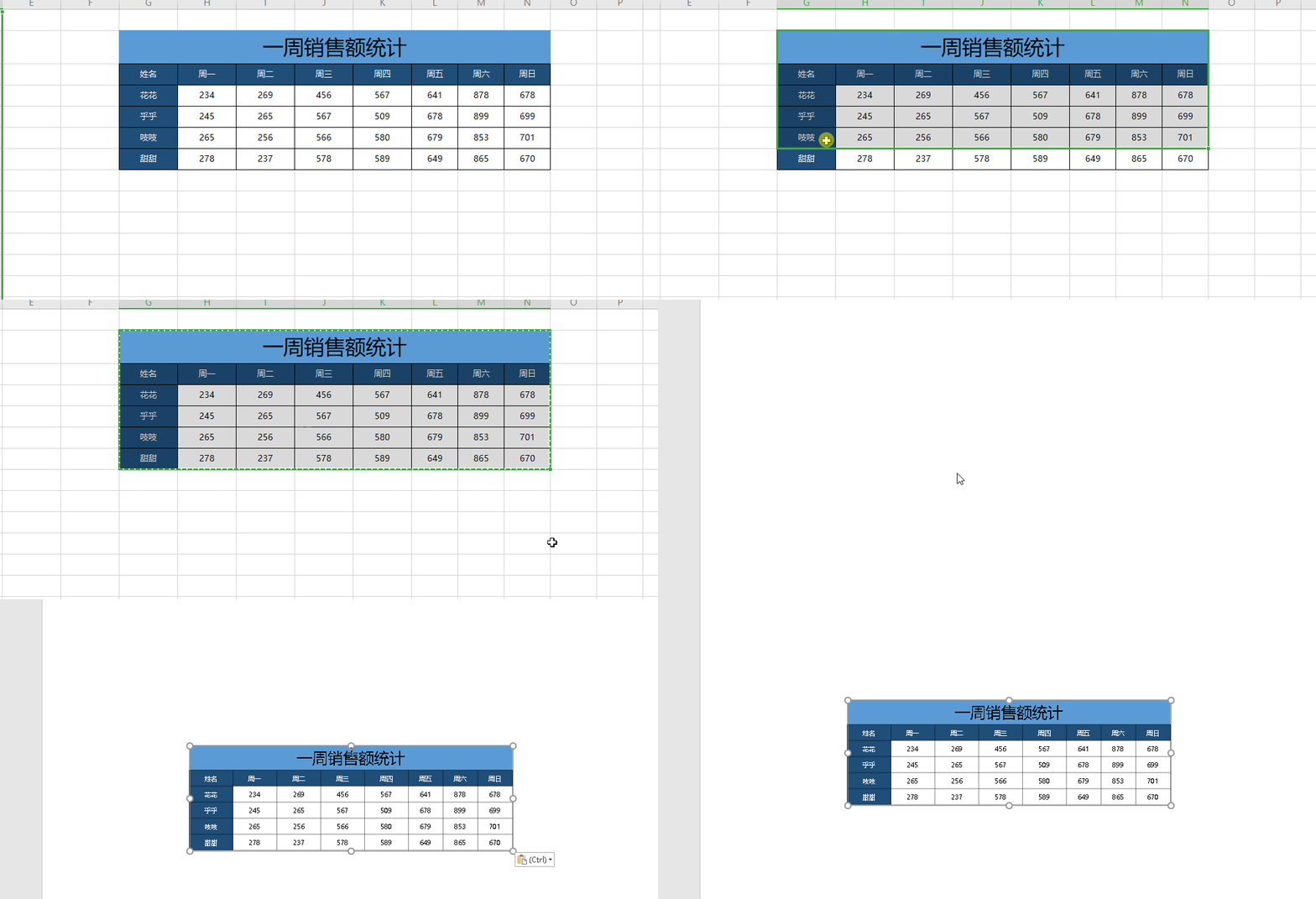
复制Excel文档中的表格,回到PPT,我们右键单击空白的位置,然后选择【粘贴】。这样表格就插入到了PPT中。
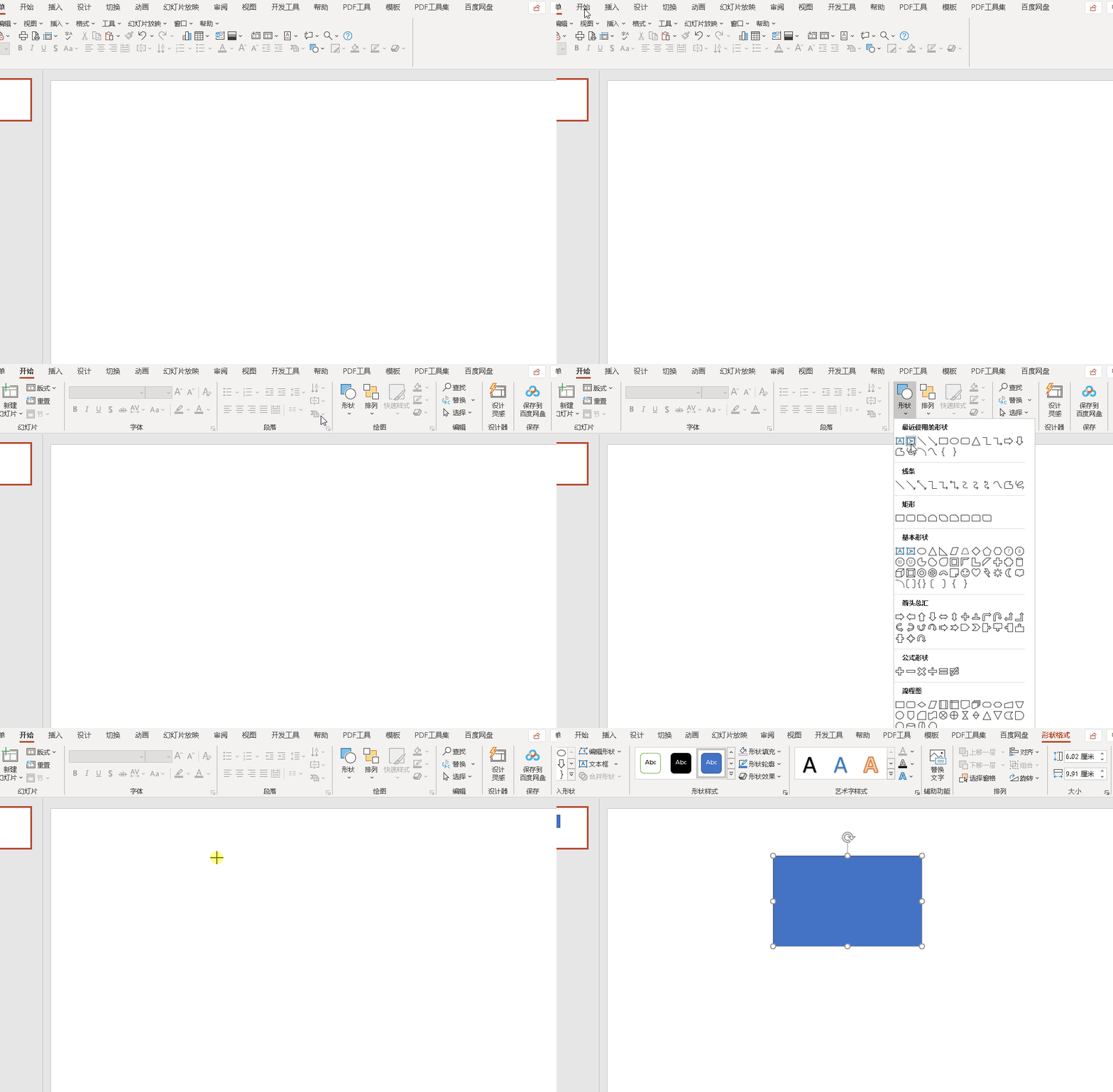
三、PPT插入图形
点击菜单栏的开始选项卡,会看到图形选项,直接点击。然后拖到PPT上就可以看到插入的图形了。