品牌型号:Lenovo E580
系统:Windows 10
软件版本:wps office 13.0.503.101
在用Word编辑文档时,我们都习惯在每个段落前面空两个字符,这样可以方便读者阅读时分辨段落。为了节约时间,我们可以直接进行“首行缩进”。Word首行缩进怎么设置呢?
方法和步骤
一、首行缩进
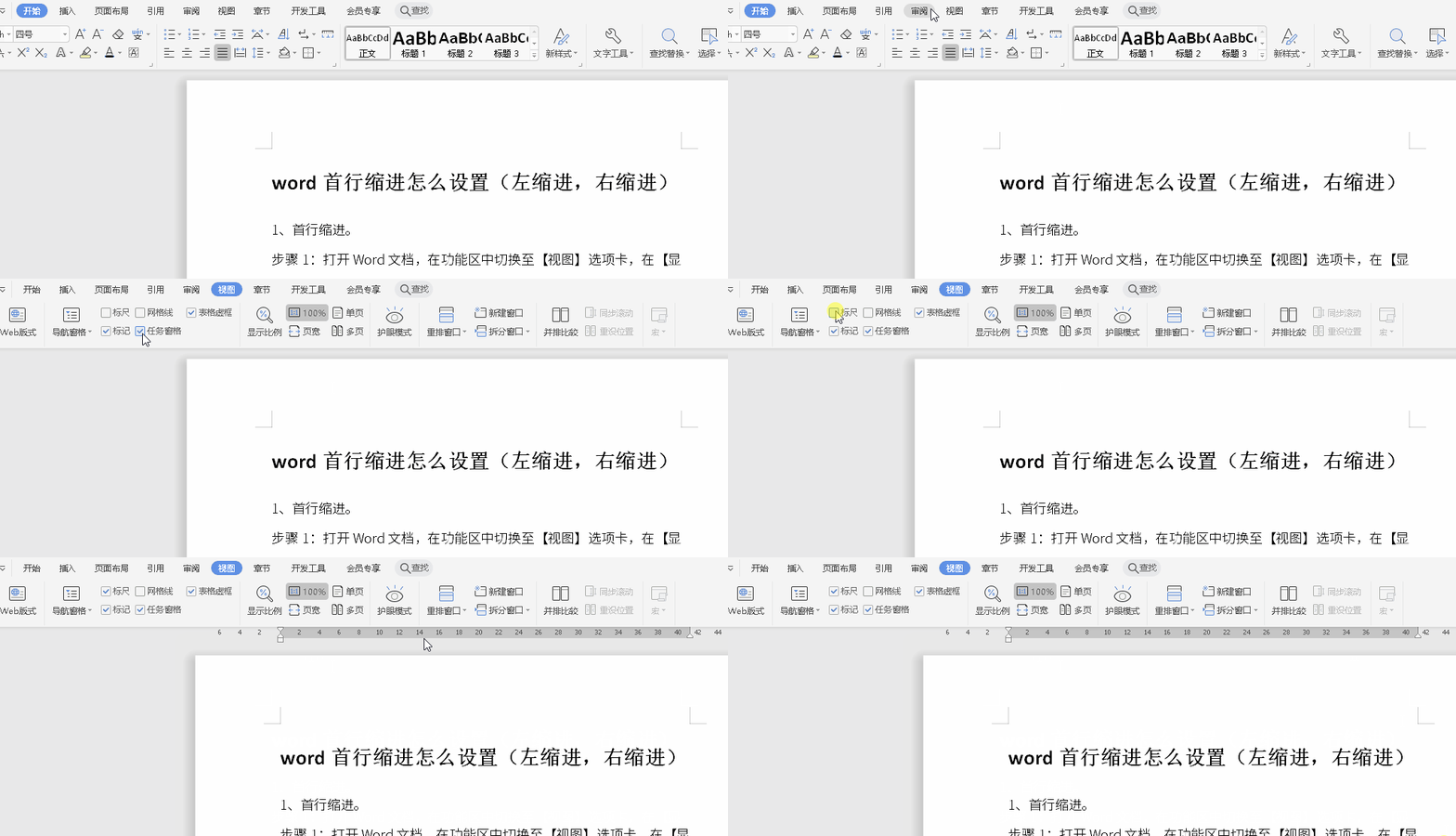
步骤一:打开Word文档,在功能区中切换至【视图】选项卡,在【显示】选项组中勾选【标尺】复选框。
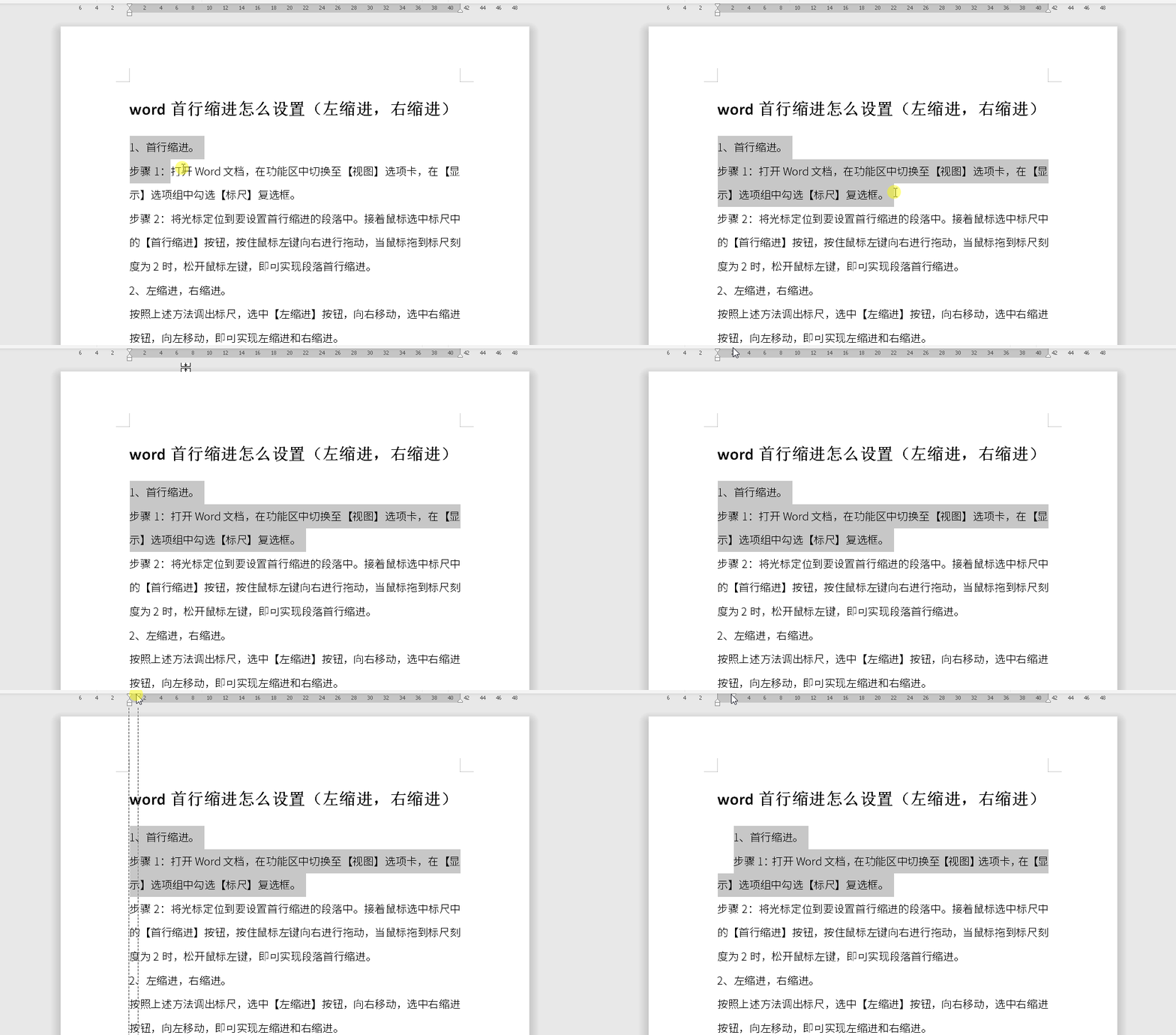
步骤二:将光标定位到要设置首行缩进的段落中。接着鼠标选中标尺中的【首行缩进】按钮,按住鼠标左键向右进行拖动,当鼠标拖到标尺刻度为【2】时,松开鼠标左键,即可实现段落首行缩进。
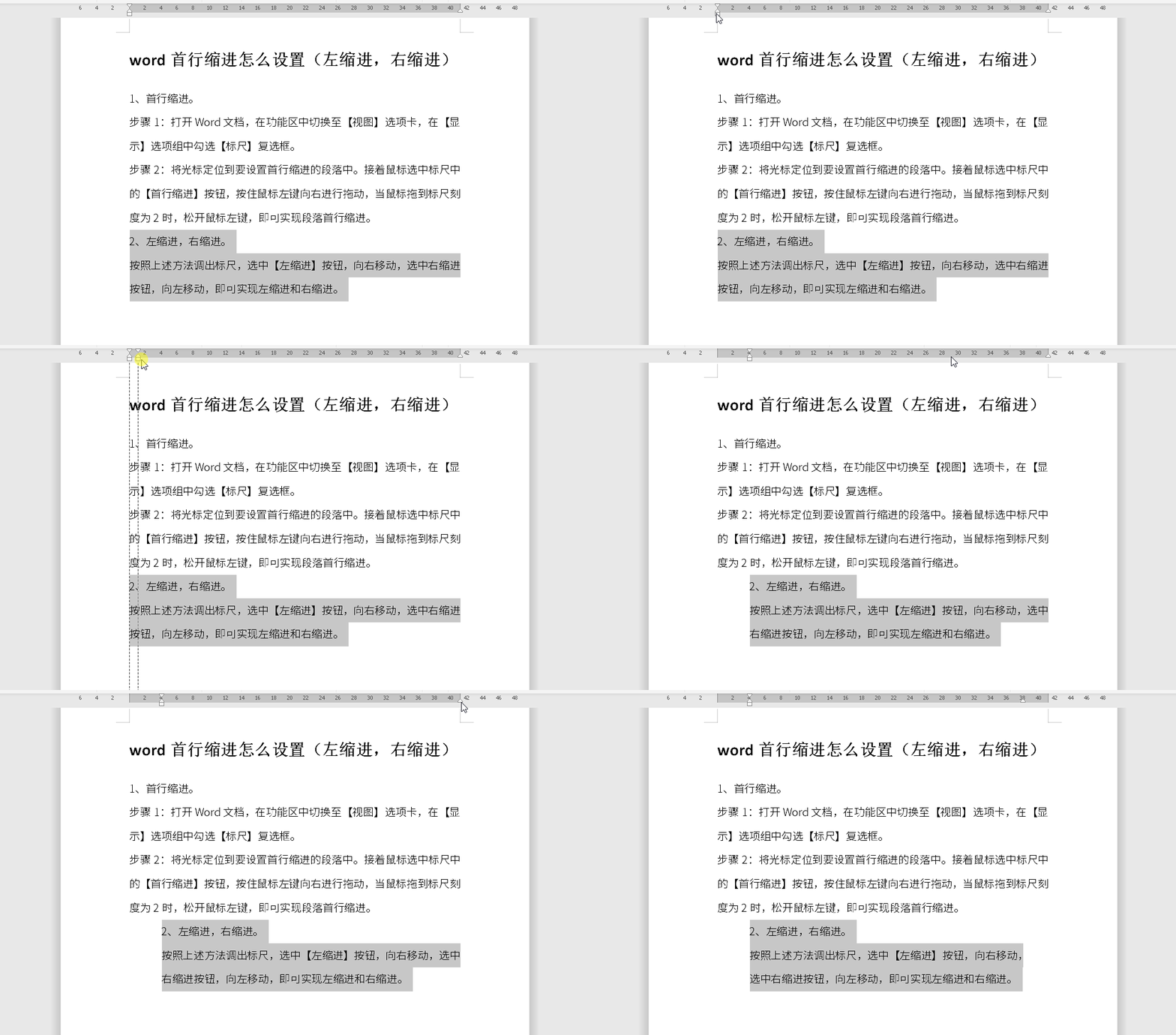
二、左缩进,右缩进
按照上述方法调出标尺,选中【左缩进】按钮,向右移动,选中右缩进按钮,向左移动,即可实现左缩进和右缩进。