品牌型号:Lenovo E580
系统:Windows 10
软件版本:wps office 13.0.503.101
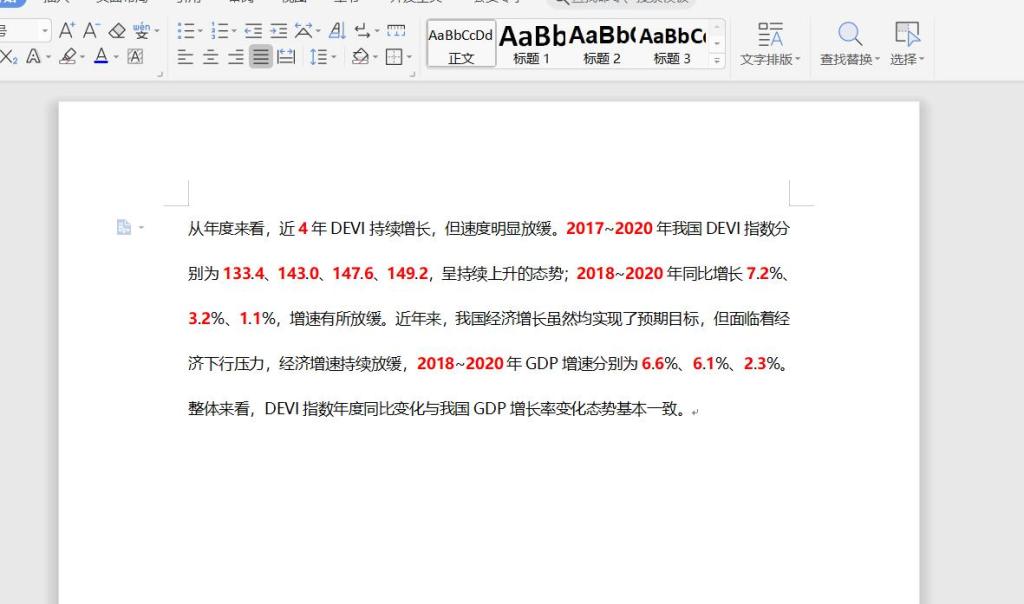
Word文档中有很多的数字,想要在文档中突出显示这些数字,该如何操作呢?下面我们就来学习批量修改数字格式的方法。
方法和步骤
1、以下面这个Word文档为例,我们需要将里面的数字设置为红色、加粗的字体。点击工具栏“开始”下的“查找替换”。
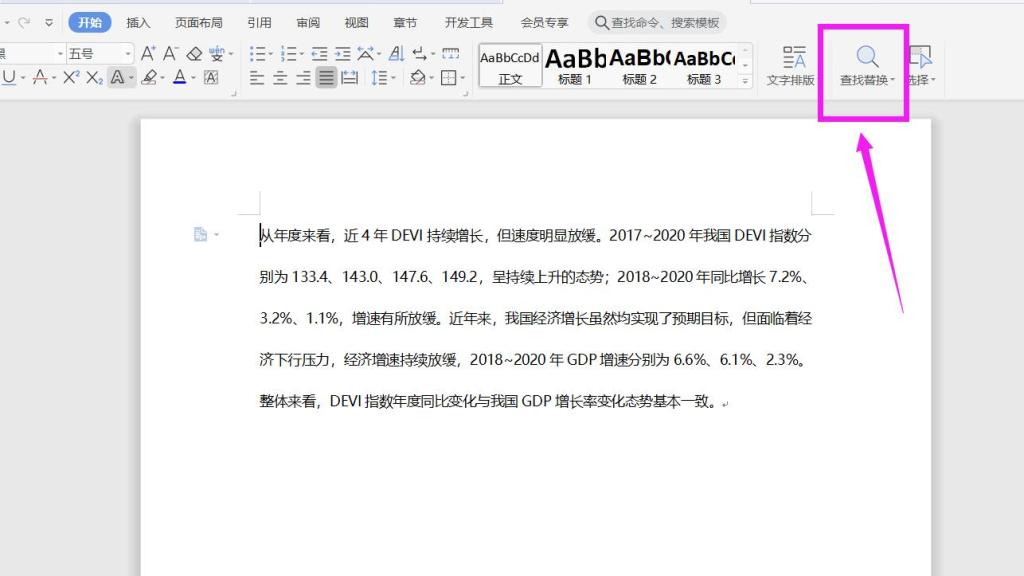
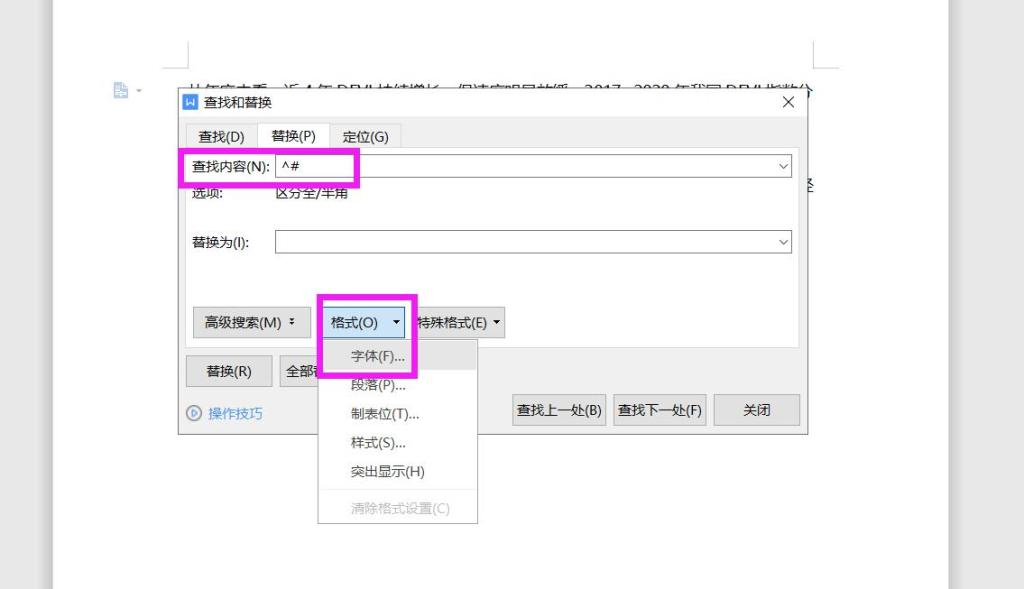
2、在查找和替换的对话框中,在替换的查找内容中输入“^#”。然后鼠标单击替换为,点击下面的格式,在下拉菜单下选择字体。
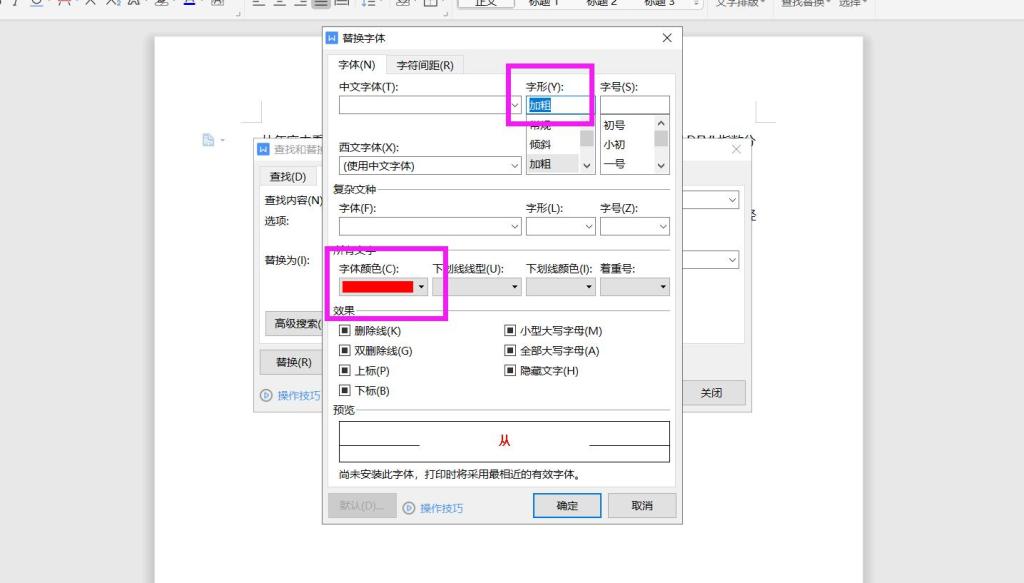
3、在弹出字体的对话框中,将字体颜色设置为红色,将字形设置为加粗并点击确定。
4、回到查找和替换的对话框,我们点击全部替换。

5、现在Word中的数字已经全部修改完成了。