品牌型号:Redmibook Pro 15
系统:Windows 7
软件版本:PowerPoint2016
图文步骤:
1、首先在电脑桌面中,找到并打开PPT进入。在顶部选项卡中,找到并点击插入选项。

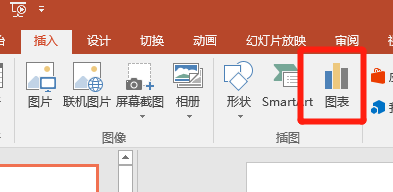
2、在顶部选项卡中,找到并点击插入选项。

3、在插入选项中,找到并点击图表。
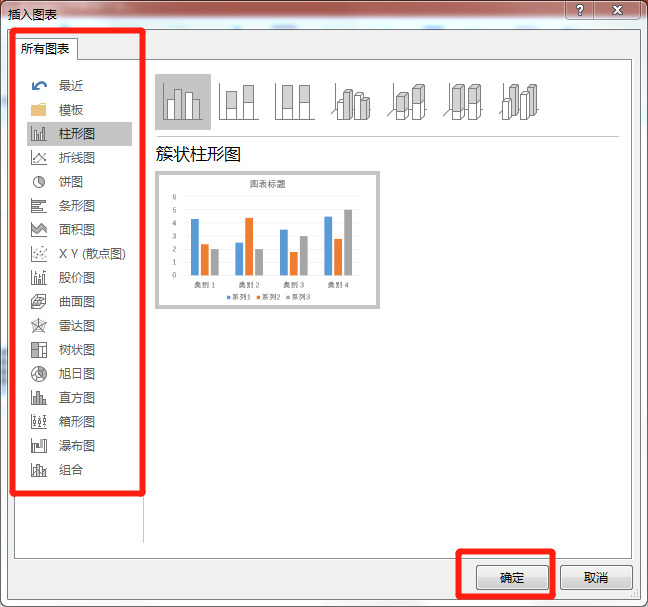
4、选择一个图表类型,点击确定。
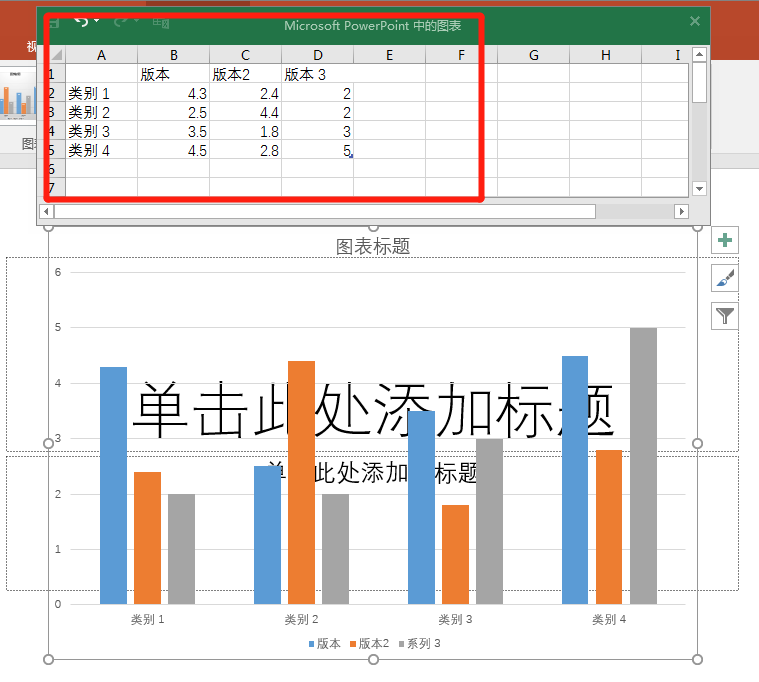
5、插入图表后,在弹出的Excel表格中,将其修改为需要的数据。
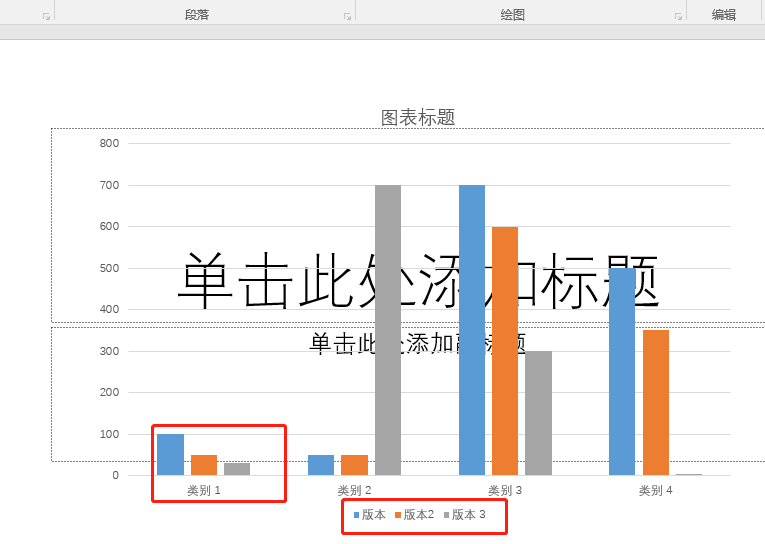
6、修改完成后,关闭Excel表格即可。
总结:1、首先在电脑桌面中,找到并打开PPT进入。2、在顶部选项卡中,找到并点击插入选项。3、在插入选项中,找到并点击图表。4、选择一个图表类型,点击确定。5、插入图表后,在弹出的Excel表格中,将其修改为需要的数据。6、修改完成后,关闭Excel表格即可。